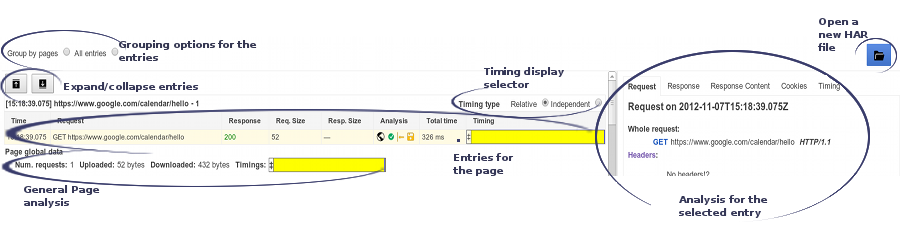
Google Admin टूलबॉक्स HAR विश्लेषक

Google Admin Toolbox

किसी HAR फ़ाइल को चुनें

HAR कैप्चर कैसे पाएं

HAR (एचटीटीपी संग्रह) ऐसा फ़ाइल फ़ॉर्मैट है जिसका इस्तेमाल कई एचटीटीपी सेशन टूल, कैप्चर किए गए डेटा को एक्सपोर्ट करने के लिए करते हैं. यह फ़ॉर्मैट बुनियादी तौर पर एक JSON ऑब्जेक्ट है, जिसमें फ़ील्ड का एक खास सेट होता है. ध्यान दें कि HAR फ़ॉर्मैट में मौजूद सभी फ़ील्ड ज़रूरी नहीं होते हैं. साथ ही, कई मामलों में फ़ाइल में कुछ जानकारी सेव नहीं हो पाती है.

HAR फ़ाइलों में नीचे बताया गया संवेदनशील डेटा होता है!
  • रिकॉर्डिंग के दौरान डाउनलोड किए गए पेजों का कॉन्टेंट.
  • आपकी कुकी, ऐसे किसी भी व्यक्ति को आपके खाते की पहचान चुराने देंगी जिसके पास HAR फ़ाइल है.
  • वह पूरी जानकारी जिसे आपने रिकॉर्ड करते समय सबमिट किया था: निजी जानकारी, पासवर्ड, और क्रेडिट कार्ड के नंबर वगैरह.
अपनी HAR फ़ाइल अपलोड करने के बाद, सबसे ऊपर बाईं ओर मौजूद ‘छिपाने के लिए बदलाव करें’ बटन पर क्लिक करें. ऐसा करने पर, आपको HAR फ़ाइल का ऐसा वर्शन डाउनलोड करने की सुविधा मिलेगी जिसमें संवेदनशील डेटा छिपा दिया गया हो. इसके बाद, फ़ाइल के उस वर्शन को ज़रूरत के मुताबिक सुरक्षित तरीके से शेयर किया जा सकता है जिसमें संवेदनशील डेटा छिपाया गया है.

आपको एचटीटीपी सेशन कैप्चर करने की सुविधा कई ब्राउज़र में मिलती है. जैसे, Google Chrome, Microsoft Edge, और Mozilla Firefox.

Internet Explorer/Edge

Microsoft की वेबसाइट पर जाकर, Inspect network activity in Microsoft Edge DevTools में पूरी जानकारी के साथ दिए गए निर्देश देखें.
  • मेन्यू (Menu > More Tools > Developer tools) में जाकर या अपने कीबोर्ड पर F12 या Fn-F12 दबाकर Developer Tools खोलें.
  • Network टैब खोलें.
  • Network टैब पर, सबसे ऊपर बाईं ओर एक गोल बटन ढूंढें. पक्का करें कि उस बटन का रंग लाल हो. अगर वह ग्रे हो, तो रिकॉर्डिंग शुरू करने के लिए उस पर एक बार क्लिक करें.
  • "Preserve log" को चालू करें.
  • जिन परिस्थितियों की वजह से समस्या हुई थी उन्हें दोहराएं.
  • Network टैब के सबसे ऊपर, डाउन ऐरो पर क्लिक करके, कैप्चर किए गए डेटा को सेव करें.
Internet Explorer के लिए, HttpWatch का इस्तेमाल करें:
  • HttpWatch को डाउनलोड और इंस्टॉल करें.
  • जिन परिस्थितियों की वजह से समस्या हुई थी उन्हें दोहराने से ठीक पहले HttpWatch कैप्चर शुरू करें.
  • जिन परिस्थितियों की वजह से समस्या हुई थी उन्हें दोहराने के ठीक बाद HttpWatch कैप्चर शुरू करें.
  • कैप्चर किए गए डेटा को HAR फ़ॉर्मैट में एक्सपोर्ट करें.

Firefox

  • Network मोड में Firefox Developer Tools शुरू करें. Network मोड खोलने के लिए, सबसे ऊपर दाईं ओर वाले मेन्यू > Developer > Network पर जाएं या macOS के कीबोर्ड पर Ctrl-Shift-E / Cmd-Alt-E दबाएं.
  • दाईं ओर, "Persist logs" को चालू करें.
  • समस्या का दोबारा समाधान करें.
  • कैप्चर किए गए डेटा को सेव करने के लिए, ग्रिड पर दायां क्लिक करें और "Save all as HAR" चुनें.

Chrome

Chrome में जाकर, डेवलपर टूल में मौजूद नेटवर्क टैब का इस्तेमाल करके, अपने एचटीटीपी सेशन को रिकॉर्ड किया जा सकता है.
  • मेन्यू (मेन्यू > ज़्यादा टूल > > डेवलपर टूल) में जाकर या अपने कीबोर्ड पर F12 या Fn-F12 दबाकर डेवलपर टूल खोलें.
  • नेटवर्क टैब पर क्लिक करें
  • नेटवर्क टैब पर, सबसे ऊपर बाईं ओर एक गोल बटन ढूंढें. पक्का करें कि उस बटन का रंग लाल हो. अगर वह ग्रे हो, तो रिकॉर्डिंग शुरू करने के लिए उस पर एक बार क्लिक करें.
  • "लॉग बचाएं" को चालू करें.
  • हेडर की गै़र-ज़रूरी जानकारी हटाने के लिए, जिन परिस्थितियों की वजह से समस्या हुई थी उन्हें दोहराने से ठीक पहले, 'हटाएं' बटन (तिरछी रेखा वाला गोला) का इस्तेमाल किया जा सकता है.
  • जिन परिस्थितियों की वजह से समस्या हुई थी उन्हें दोहराएं.
  • नेटवर्क टैब के सबसे ऊपर, डाउन ऐरो पर क्लिक करके, कैप्चर किए गए डेटा को सेव करें.